Informação: Este artigo detalha o Ajuste SINIEF nº 11/2025, que entra em vigor a partir de 3 de novembro de 2025, e determina que não é mais permitida a emissão de NFC-e para clientes com CNPJ. A partir desta data, todas as vendas para pessoas jurídicas devem ser emitidas exclusivamente como NF-e (Modelo 55).
Importante:
✓ No sistema CPlug, a emissão fiscal no PDV é automática e obrigatória.
✓ Não é possível registrar a venda no PDV sem gerar o documento fiscal (NFC-e) de forma automática.
✓ O processo de emissão da NF-e (Modelo 55) para CNPJ deve ser feito diretamente e exclusivamente no ERP, e não através da referência de uma venda do balcão registrada no PDV.
✓ Devido à impossibilidade de bloquear a emissão no PDV (que geraria uma NFC-e), a venda para CNPJ deve ser tratada integralmente no ERP para garantir a emissão do Modelo 55 (Nota Grande).
✓ A venda para CNPJ não deve ser registrada no PDV se o objetivo final é a emissão da NF-e (Modelo 55). O operador deve ser orientado a seguir o processo abaixo no ERP.
Emissão da NF-e (Modelo 55) Exclusivamente pelo ERP
O cliente deve acessar o ERP para emitir a NF-e Modelo 55, utilizando a venda registrada no PDV como referência.
Passo 1. No ERP, acesse a aba Vendas > Vendas. 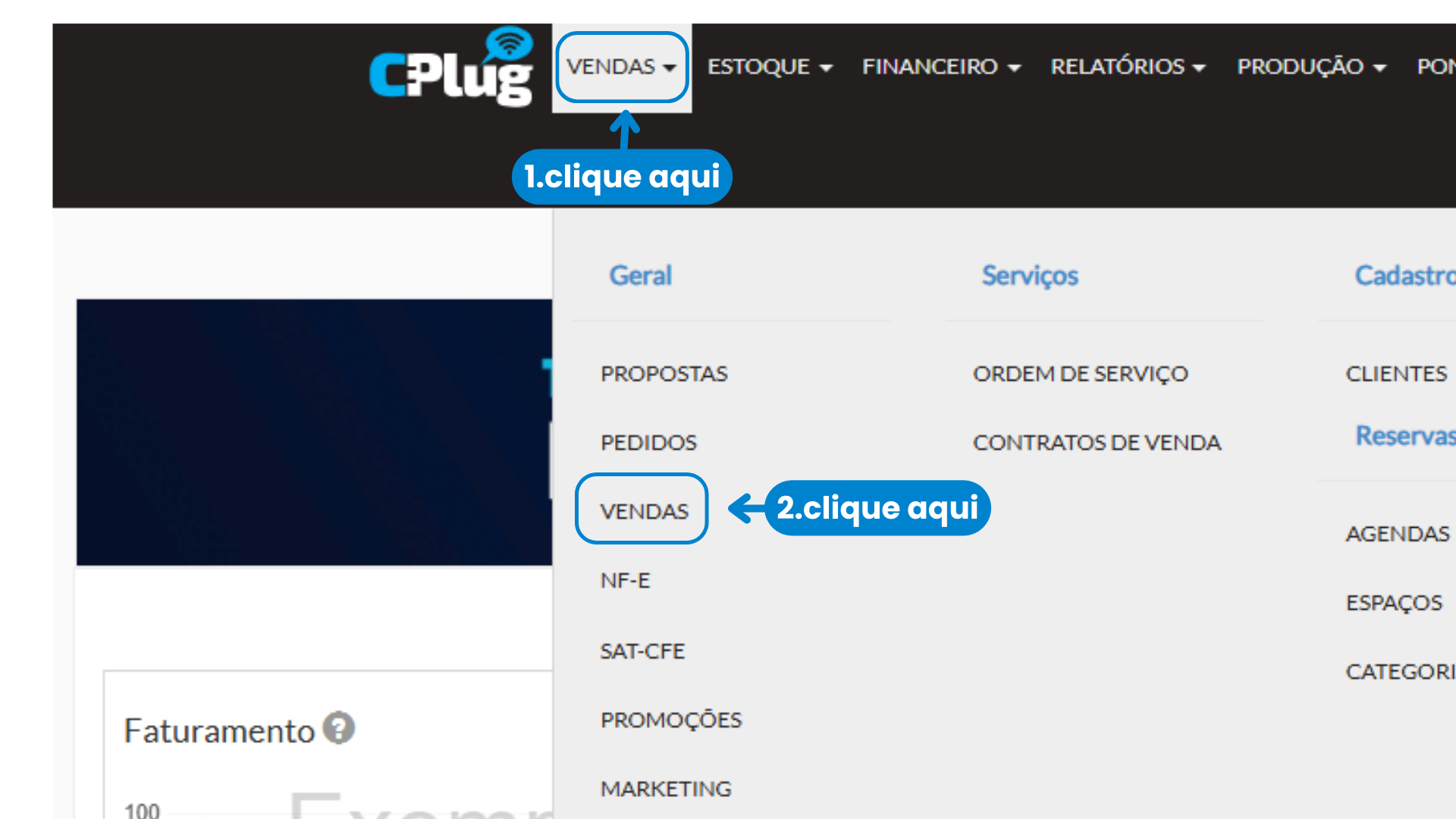
Passo 2. Crie uma Nova Venda.
Passo 3. Na tela de cadastro de venda, preencha o cadastro do cliente completo.
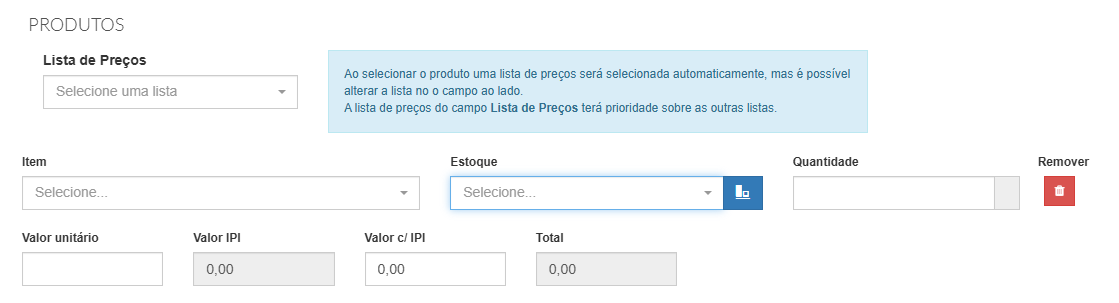
Os produtos que serão vendidos e a quantidade.
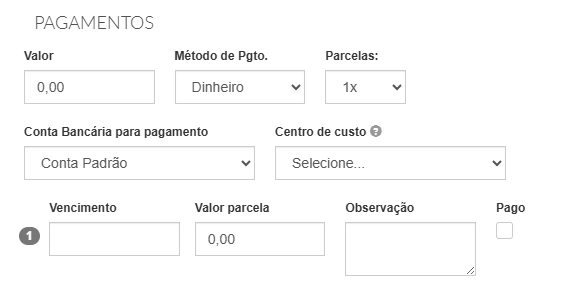
O método de pagamento.
O frete (opcional).
Passo 4. Após concluir o preenchimento de todos os campos, clique no botão Salvar ou pressione Enter.
Importante: Após salvar, a venda não pode ser editada.
Passo 5. Ao voltar para a tela de listagem das vendas, selecione a venda que você criou e clique no botão azul Emitir NFE.

Passo 6. Na tela de dados complementares, sempre marcar a terceira linha abaixo dos CFOPs, e marcar a opção Nota para consumidor final.
- Utilizar este CFOP para todos os produtos.
- Utilizar a configuração fiscal dos produtos e preencher com este CFOP onde não possuir configuração.
- Utilizar a configuração fiscal dos produtos e selecionar na próxima tela onde não possuir configuração.
Passo 7. Clique em Salvar.
Passo 8. Quando a nota for gerada, desça até localizar o outro botão de Salvar (para finalizar a criação da nota).
Passo 9. Por fim, clique no botão verde na linha da nota gerada para Transmitir a nota fiscal para a Sefaz.
Passo 10. Após autorizada a NF-e (Nota Grande), pode ser impressa clicando para gerar "DANFE" no primeiro botão.